Kris Borchers: VRR- und G-Sync-Optimierung für Gaming-PCs
christian_klein on 02 November, 2025 | No Comments
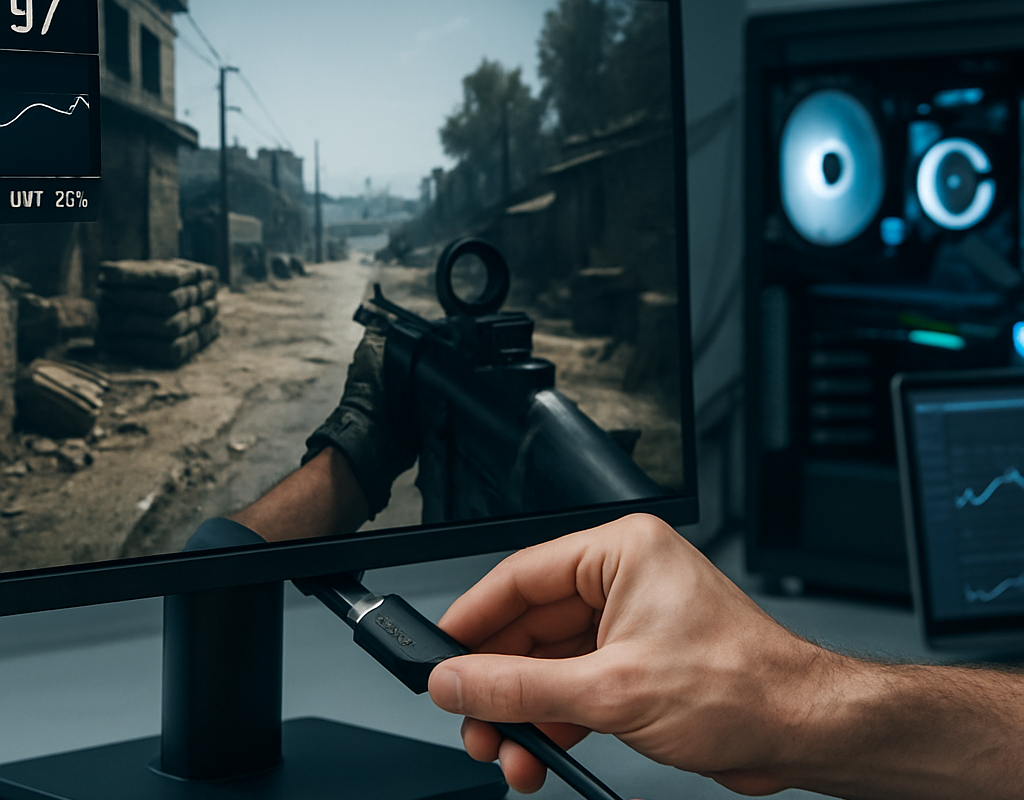
Maximiere Dein Gaming: VRR und G-Sync Optimierung, die wirklich funktioniert
Einleitung
Stell Dir vor: Du spielst das Match Deines Lebens, alles fühlt sich flüssig an — bis plötzlich ein kleines Ruckeln Dich aus dem Flow reißt. Nervig, oder? Genau hier setzt die VRR und G-Sync Optimierung an. Diese Technologien beseitigen Tearing und reduzieren Eingabeverzögerungen, aber nur, wenn sie richtig implementiert sind. Bei Kris Borchers gehen wir deshalb einen Schritt weiter: Wir optimieren nicht nur die Technik, wir optimieren Dein Erlebnis.
In diesem Beitrag zeige ich Dir, wie Du mit gezielten Einstellungen, passenden Tools und etwas Know-how das Beste aus Deinem System herausholst. Du bekommst praxisnahe Tipps für Einsteiger-, Mittelklasse- und High-End-Rigs, eine Checkliste zur Kompatibilität und konkrete Einstellungsbeispiele für NVIDIA und AMD. Kurz gesagt: Alles, was Du brauchst, um frustfreies Gaming zu genießen.
Ich spreche hier nicht nur Theorie: Viele Optimierungen sind Ergebnis jahrelanger Praxis und unzähliger Kundenfälle. Und ja, manchmal ist es wirklich nur ein Kabelwechsel oder ein einziges Häkchen im Treiber, das den Unterschied macht. Lies weiter — am Ende weißt Du, worauf es ankommt und welche Schritte Du selbst probieren kannst, bevor Du Profi-Support hinzuziehst.
Warum Kris Borchers Deine Gaming-Erfahrung verbessert
Viele Gamer schalten VRR oder G-Sync einfach an, erwarten magische Ergebnisse — und sind enttäuscht, wenn es noch immer ruckelt. Warum passiert das? Weil VRR und G-Sync kein Set-and-forget sind. Sie hängen von Monitor-Range, Kabelqualität, GPU-Einstellungen, Treibern und sogar einzelnen Spielprofilen ab.
Kris Borchers sieht das Gesamtbild: Wir analysieren, messen und justieren gezielt. Du profitierst von:
- persönlicher Beratung durch zertifizierte Techniker;
- messbasiertem Feintuning, das Mikroruckler eliminiert;
- per-Spiel-Profilen, damit jedes Game optimal läuft;
- fortlaufendem Support bei Treiber- und Firmware-Updates.
Klingt nach viel Aufwand? Ist es — aber genau darin liegt der Unterschied zwischen “funktioniert irgendwie” und “läuft perfekt”. Wir schauen uns an, wie sich Einstellungen im echten Spielbetrieb auswirken, nicht nur in synthetischen Benchmarks. So sorgen wir dafür, dass Du nicht nur bessere Zahlen siehst, sondern das Spielgefühl wirklich verbessert wird.
VRR, G-Sync & Co. – Grundlagen kurz erklärt
Bevor wir ins Detail gehen: Ein schneller Crashkurs. VRR (Variable Refresh Rate) erlaubt dem Monitor, seine Bildwiederholrate flexibel an die FPS der GPU anzupassen. G-Sync ist NVIDIAs Implementation mit Zertifizierung; AMD nennt das Ganze FreeSync. Beide reduzieren Tearing und können die Latenz verbessern.
Wichtige Begriffe, die Du kennen solltest:
- Refresh-Range: Der Bereich, in dem VRR stabil arbeitet (z. B. 48–144 Hz). Außerhalb dieser Range fallen die Vorteile weg oder LFC greift ein.
- LFC (Low Framerate Compensation): Sorgt dafür, dass VRR auch bei sehr niedrigen FPS nicht kippt, indem Frames vervielfacht werden, um in die Range zu kommen.
- V-Sync: Klassische Synchronisation; kann zusammen mit VRR zu Konflikten führen, wenn falsch gesetzt.
- Frame Time & Input Lag: Diese Messgrößen sagen mehr über das Spielgefühl als reine FPS-Zahlen, weil sie Unregelmäßigkeiten im Timing aufdecken.
Ein häufiger Fehler: Nur auf FPS schauen. Zwei Systeme mit gleichen FPS können sich völlig unterschiedlich anfühlen, wenn eines starke Frametime-Spikes hat. VRR hilft hier, weil es die Ausgabe des Monitors dynamisch anpasst — aber nur, wenn das Frame-Pacing stimmt.
Maßgeschneiderte Kalibrierung durch zertifizierte Techniker: VRR/G-Sync bei Kris Borchers
Unsere Technik hat einen klaren Prozess, damit die VRR und G-Sync Optimierung nicht nach Bauchgefühl passiert. Jeder Schritt wird gemessen und dokumentiert. So vermeiden wir Rückschläge nach einem Treiber-Update oder Game-Patch.
Der Ablauf in der Praxis:
- Hardware-Check: Kabel, Anschlüsse, Monitor-Firmware und GPU-BIOS prüfen. Oft sind es Kleinigkeiten wie ein altes DisplayPort-Kabel, die Probleme verursachen.
- Treiber-Basis: Saubere Deinstallation (DDU) und Neuinstallation aktueller, stabiler Treiber. Manchmal rollt man auf eine ältere Version zurück, wenn die neueste instabil ist.
- Baseline-Messung: Frame-Times, Frametime-Spikes und Input Lag dokumentieren — mit Tools wie CapFrameX oder FrameView.
- Optionen setzen: VRR/G-Sync global aktivieren, V-Sync sinnvoll konfigurieren, Power-Management anpassen.
- In-Game-Profiles: Für jedes Spiel passende Einstellungen und, wo nötig, Frame-Limiter konfigurieren.
- Feintuning: Pixel-Overdrive und Reaktionszeit am Monitor einstellen, Ghosting testen und korrigieren.
Jeder Schritt wird so dokumentiert, dass Du später nachvollziehen kannst, was verändert wurde — und wir können Änderungen schnell rückgängig machen, falls ein Update Probleme bringt. Außerdem erstellen wir Dir eine Kurz-Anleitung: „Was ich ändern muss, wenn ein Treiberupdate X Probleme bringt“. Sehr praktisch.
Von Einstiegssystemen bis High-End-Gaming-Rigs: Passende VRR/G-Sync-Settings für Dein Kris Borchers-System
Nicht jedes System braucht die gleiche Behandlung. Ein Einsteiger-PC profitiert von Stabilität, ein High-End-Rig will maximale Performance ohne Kompromisse. Hier sind konkrete Empfehlungen.
Einsteiger-Systeme (CPU/GPU im Mittelklasse-Bereich)
Ziel: Stabilität in der VRR-Range und flüssiges Gameplay, auch wenn Du nicht alle Effekte auf Maximum stellst.
- Setze VRR/G-Sync im Treiber und im Monitor-OSD aktiv.
- Reduziere grafische Lastfaktoren wie Schatten, Ambient Occlusion und Post-Processing.
- Nutze einen Frame-Limiter knapp unterhalb der Max-Hz (z. B. 72 FPS bei 75 Hz), um LFC und Frame-Pacing zu stabilisieren.
- Wenn Du Streaming oder Aufnahmen planst: Teste Performance mit und ohne Encoder-Optionen (Hardware vs Software), denn Background-Encoding kann starke FPS-Einbrüche verursachen.
Tipp: Bei Einsteiger-Systemen zahlt sich oft eine Anpassung der Detailstufen in den kritischen Bereichen (Schatten, Sichtweite) mehr aus als ein schlichtes Herunterdrehen der globalen Qualität. So behältst Du möglichst viel visuelle Qualität bei, ohne Frametime-Spikes zu provozieren.
Midrange-Systeme
Ziel: Gute Bildqualität bei stabiler Performance.
- Aktiviere VRR/G-Sync und verwende DLSS (NVIDIA) oder FidelityFX (AMD), wo möglich.
- Experimentiere mit mittleren bis hohen Presets und setze ein leichtes Frame-Limit, um kurze FPS-Schwankungen zu dämpfen.
- Überprüfe Power-Settings, damit die GPU nicht unnötig heruntertaktet.
- Teste das Verhalten bei verschiedenen Auflösungen: Manchmal ist 1440p mit Upsampling flüssiger und sieht besser aus als natives 4K mit Fluktuationen.
Midrange-Systeme sind oft die besten Kandidaten, um mit Upscaling-Techniken das beste Verhältnis aus Optik und Performance zu erreichen. Richtig kombiniert stabilisiert das auch VRR, weil die GPU konstantere Frame-Raten liefert.
High-End-Gaming-Rigs
Ziel: Höchste Hz, minimale Latenz, bestmöglicher Input-Response.
- VRR/G-Sync als Standard, Overdrive und Monitor-Response feinjustieren, um Ghosting zu vermeiden.
- Vermeide unnötige Frame-Limiter, es sei denn, ein spezifisches Spiel profitiert davon.
- Setze auf DisplayPort 1.4 oder HDMI 2.1 für hohe Hz und Bandbreite, und nutze RTSS nur wenn nötig zum Feintuning.
- Bei sehr hohen FPS achte auf CPU-Bound-Situationen: Multi-Core-Optimierung und Hintergrundprozesse sind hier oft der Flaschenhals.
Für Turnier-Gamer: Wir empfehlen, in kompetitiven Titeln auf feste, reproduzierbare Einstellungen zu setzen statt auf dynamische, damit Dein Input immer gleich reagiert — das ist psychologisch wie technisch vorteilhaft.
Monitor, Grafikkarte und Treiber im Einklang: Ganzheitliche VRR/G-Sync-Strategie von Kris Borchers
Eine funktionierende VRR-Strategie ist kein Hexenwerk, aber sie ist kein Einzelkämpfer-Projekt. Monitor, GPU, Kabel, Treiber und OS müssen miteinander harmonieren.
Unsere Checkliste für die perfekte Abstimmung:
- Kompatibilität: Prüfe, ob Dein Monitor G-Sync oder FreeSync (G-Sync Compatible) unterstützt und welche VRR-Range angegeben ist.
- Kabel & Anschlüsse: DisplayPort 1.4 oder HDMI 2.1 verwenden, besonders bei hohen Hz. Billige Kabel können hier die schwächste Stelle sein. Achte auf zertifizierte Kabel, besonders bei langen Längen >2 m.
- Firmware: Monitor-Firmware und GPU-BIOS aktuell halten. Einige Bugs sind nur per Firmware-Update zu fixen — das haben wir schon so oft erlebt.
- Treiberstrategie: Nutze stabile Treiber und dokumentiere Änderungen. Bei Problemen kann ein Rollback hilfreich sein. Halte separate Treiberprofile für Gaming und Content Creation bereit.
- Windows-Einstellungen: Game Mode, Hintergrund-Tasks und Energieprofile optimieren — jedes bisschen zählt. Deaktiviere unnötige Overlay-Software, die FPS-Messungen oder Hooks nutzt.
Denke daran: Kleine Änderungen können große Wirkung haben. Ein neues Kabel, ein anderer DP-Port oder ein kleines Power-Setting — oft sind es Kleinigkeiten, die das Erlebnis deutlich verbessern. Wir empfehlen, Änderungen immer schrittweise vorzunehmen und die Ergebnisse zu dokumentieren.
Tools, Tests und Feintuning: So implementiert Kris Borchers VRR/G-Sync effektiv
Messen, anpassen, messen — so läuft das bei uns. Wir nutzen Tools, die objektive Daten liefern, anstatt nur zu vertrauen, wie es sich anfühlt.
- CapFrameX & PresentMon: Umfangreiche Frame-Time-Analysen, ideal zum Aufspüren von Mikrorucklern.
- OCAT & FrameView: Für Performance- und Energie-Messungen.
- RTSS (RivaTuner): Präzises Setzen von Frame-Limits und Überwachung in Echtzeit.
- Monitor-Testpatterns: Ghosting- und Overdrive-Tests direkt über das OSD oder externe Pattern-Tools.
- Input-Lag-Messung: Tools wie NVIDIA LDAT oder dedizierte Hardware messen die tatsächliche Verzögerung vom Klick bis zur Anzeige.
Unser Feintuning-Ablauf ist iterativ: Wir nehmen eine Änderung vor, messen, analysieren die Daten und passen nach. So verhindern wir, dass eine Einstellung an einem Ort die Performance an einem anderen wegnimmt. Häufig protokollieren wir vor und nach jeder Änderung Screenshots der Messdaten, damit Du den Effekt sehen kannst.
Konkrete Einstellungsbeispiele (NVIDIA / AMD)
| Ziel | NVIDIA | AMD |
| VRR aktivieren | NVIDIA Control Panel → Display → Set up G-SYNC → G-SYNC aktivieren. Spiele: V-Sync global aus, nur per Profil steuern. | AMD Adrenalin → Display → Radeon FreeSync aktivieren. Spiele: V-Sync je nach Verhalten ein- oder ausschalten. |
| Frame Limiter | RTSS auf ~2–3 FPS unter max Hz oder in-game limiter nutzen. | RTSS oder In-Game-Limiter; Testen, welche Option für das jeweilige Spiel am besten funktioniert. |
| Overdrive | Monitor OSD: Overdrive so lange erhöhen, bis Ghosting auftritt, dann zurücknehmen. | Monitor OSD: Gleiches Vorgehen wie bei NVIDIA-Systemen. Messdaten prüfen. |
Noch ein Tipp: Dokumentiere die beste Kombination aus Treiber-Version, OSD-Settings und In-Game-Profile. So kannst Du bei Problemen schnell wieder in den bekannten, funktionierenden Zustand zurück.
Support und Langzeitstabilität: VRR/G-Sync-Optimierung als Bestandteil des Kris Borchers Services
Eine Optimierung ist nur dann wirklich wertvoll, wenn sie nachhaltig ist. Treiber- und Spiel-Updates können Einstellungen jederzeit aushebeln. Deshalb bieten wir nicht nur die Erstoptimierung an, sondern ein Paket, das langfristige Stabilität sicherstellt.
Unsere Leistungen umfassen:
- Regelmäßige Systemchecks und erneute Messungen;
- Remote-Support für schnelle Hilfe bei Problemen;
- Dokumentierte Profile und Wiederherstellungsoptionen;
- Proaktive Hinweise nach großen Treiber- oder Spielupdates.
Du musst also nicht jedes Mal ins kalte Wasser springen, wenn ein neuer GPU-Treiber rauskommt. Wir kümmern uns darum — und erklären Dir transparent, was wir tun. In vielen Fällen kannst Du kleine Anpassungen selbst durchführen, weil wir Dir Schritt-für-Schritt-Anleitungen liefern. Und wenn’s mal komplizierter wird, übernehmen wir remote oder vor Ort.
Wartungsplan-Beispiel: Ein Quartals-Check umfasst Treiberstatus, Firmware-Updates, Performance-Scans und gegebenenfalls ein kurzes Feintuning der In-Game-Profile. Für professionelle Streamer und Turnier-Player bieten wir monatliche Checks an.
Häufige Probleme und schnelle Lösungen
Probleme bei VRR und G-Sync sind oft frustrierend, aber meistens lösbar. Hier ein kurzer Troubleshooting-Guide, den Du selbst ausprobieren kannst, bevor Du den Support kontaktierst.
- Ruckeln trotz aktiviertem VRR: Schau Dir die Frame-Time-Spikes an. Oft ist die CPU der Flaschenhals oder Hintergrund-Tasks stören. Prüfe Task-Manager, setze Power-Plan auf „Höchstleistung“ und deaktiviere unnötige Capture-Tools.
- Tearing in bestimmten Spielen: Stelle sicher, dass keine widersprüchlichen V-Sync-Einstellungen aktiv sind. G-Sync global an, Spiele per Profil überschreiben. Manchmal hilft das Setzen von „V-Sync = Off“ und stattdessen ein Frame-Limiter.
- Ghosting/Inverse Ghosting: Reduziere den Overdrive im Monitor-OSD und teste mit Testpatterns. Unterschiedliche Monitormodelle reagieren unterschiedlich — kleiner Regler, große Wirkung.
- Keine VRR-Option sichtbar: Wechsle auf DisplayPort, prüfe Kabel, aktualisiere Monitor-FW und GPU-Treiber. Teste verschiedene DP-Ports am GPU-Ausgang.
- Starke FPS-Schwankungen: Begrenze Hintergrundprozesse, optimiere Grafikeinstellungen, nutze DLSS/FidelityFX, und setze gezielte Frame-Limits.
Wenn Du die Ursache nicht identifizieren kannst: Erstell ein kurzes Log mit CapFrameX und schicke es an den Support. Die meisten Probleme lassen sich anhand dieser Daten schnell diagnostizieren.
Praxisbeispiele: CS:GO vs. Cyberpunk — unterschiedliche Herangehensweisen
Nicht alle Spiele sind gleich. Ein kompetitiver Shooter wie CS:GO hat andere Prioritäten als ein grafikintensives Open-World-Spiel wie Cyberpunk. Hier ein paar konkrete Beispiele, wie wir an die Optimierung herangehen:
CS:GO (kompetitiv)
- Ziel ist minimale Latenz: feste Einstellungen, konstante Frame-Rates, möglichst 240 Hz oder höher bei entsprechendem Monitor.
- VRR kann nützlich sein, aber viele Pros nutzen feste Frame-Limits und deaktivieren starke Bewegungsunschärfe/FX, um Vorhersehbarkeit zu erhöhen.
- Einstellungen: V-Sync aus, Frame-Limiter auf 1–3 FPS unter Max-Hz, Overdrive moderat setzen.
Cyberpunk (optisch anspruchsvoll)
- Ziel ist Balance aus Optik und Performance: VRR ist hier extrem hilfreich, weil die FPS stark schwanken können.
- Nutze DLSS/FidelityFX, um höhere FPS bei guter Optik zu erzielen; setze Frame-Limiter nahe an obere VRR-Range, um LFC-Übernahmen zu verhindern.
- Monitor-Overdrive prüfen: Ghosting vermeiden, weil schnelle Kameraschwenks häufig sind.
Fazit: Passe die Strategie an das Spiel an. Ein pauschaler Ansatz funktioniert selten optimal.
Mythen und Fakten rund um VRR & G-Sync
Es kursieren viele Halbwahrheiten. Einige quick wins:
- Mythos: „G-Sync macht immer alles besser.“ Fakt: G-Sync hilft, aber nur wenn Frame-Pacing stimmt und Hardware/Treiber kompatibel sind.
- Mythos: „High FPS sind alles.“ Fakt: Gleichmäßige Frame-Times sind oft wichtiger als pure FPS.
- Mythos: „HDMI ist zu schlecht für VRR.“ Fakt: Moderne HDMI-Versionen (2.1) unterstützen VRR und hohe Hz gut — vorausgesetzt, Kabel und Ports sind korrekt.
Fazit und nächste Schritte
VRR und G-Sync Optimierung ist kein Zaubertrick — es ist Arbeit, Messung und Erfahrung. Richtig umgesetzt verwandelt sie jedoch Dein System: weniger Tearing, weniger Latenz und ein deutlich besseres Spielgefühl. Kris Borchers bringt all das zusammen: zertifizierte Techniker, messbasiertes Feintuning und langfristigen Support.
Willst Du, dass wir Dein System prüfen? Wir erstellen ein individuelles Optimierungspaket, dokumentieren alle Schritte und sorgen dafür, dass Dein PC auch nach künftigen Updates stabil bleibt. Du spielst besser. Punkt. Und wenn Du magst, schicken wir Dir vorher eine Checkliste zum Selbsttesten — so weißt Du schon vorab, was wir verbessern können.
FAQ
F: Brauche ich ein neues Display, um VRR und G-Sync Optimierung zu nutzen?
A: Nicht unbedingt. Viele Monitore unterstützen FreeSync und sind als „G-Sync Compatible“ nutzbar. Wichtig ist die VRR-Range und die Anschlussbandbreite (z. B. DisplayPort vs. HDMI).
F: Wann ist ein Frame-Limiter sinnvoll?
A: Wenn Deine GPU deutlich mehr FPS liefert als Dein Monitor-Hz, kann ein leichtes Limit das Frame-Pacing verbessern und Mikroruckler reduzieren. Probiere 2–3 FPS unter Max-Hz.
F: Kann VRR die Eingabeverzögerung erhöhen?
A: Richtig konfiguriert hilft VRR meist, die Latenz zu reduzieren. Probleme entstehen durch falsche Kombinationen aus V-Sync, In-Game-Einstellungen oder unregelmäßigem Frame-Pacing. Messdaten geben Klarheit.
F: Wie oft sollte ich mein System überprüfen lassen?
A: Für Casual-Gamer reicht ein quartalsweiser Check; für Streamer oder Profi-Spieler empfehlen wir monatliche Checks. Bei größeren Treiber- oder Spielupdates solltest Du kurzfristig prüfen lassen.