Kris Borchers: Treiberaktualisierungen und Kompatibilitätschecks
christian_klein on 02 November, 2025 | No Comments
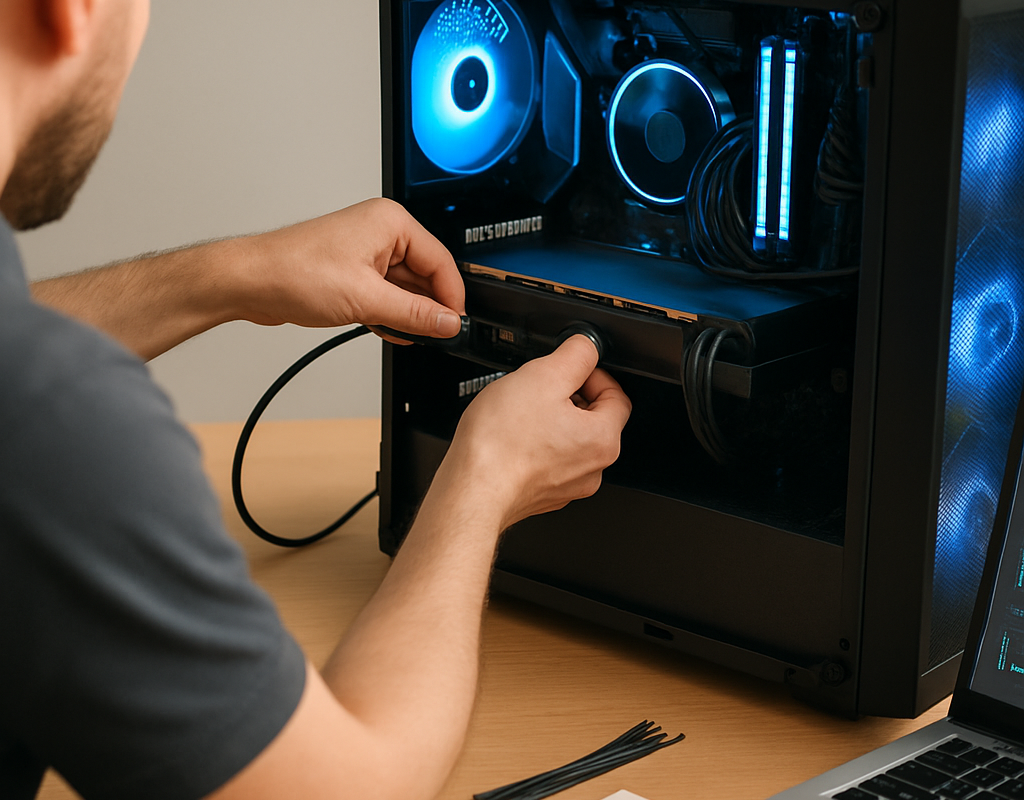
Stell dir vor: Du startest ein Match, alles fühlt sich flüssig an — und plötzlich ruckelt es, das Bild friert, oder ein Treibercrash schmeißt dich aus dem Spiel. Ärgerlich, oder? Genau hier setzen Treiberaktualisierungen und Kompatibilitätschecks an: Sie sind die unsichtbaren Handwerker, die dafür sorgen, dass dein Gaming-PC stabil, sicher und so leistungsfähig wie möglich bleibt. In diesem Gastbeitrag zeige ich dir praxisnah, warum regelmäßige Pflege so wichtig ist, wie ein sauberer Prozess aussehen sollte und wie Kris Borchers dich bei jedem Schritt unterstützt.
Treiberaktualisierungen und Kompatibilitätschecks: Grundlegende Wartung für Gaming-PCs
Was meinst du, wenn du an Wartung denkst? Ölen? Putzen? Für moderne Gaming-PCs ist die Wartung softwareseitig mindestens genauso wichtig wie das Reinigen von Staubfiltern. Treiber sind Programme, die Betriebssystem und Hardware verbinden. Ohne aktuelle Treiber kann deine GPU nicht zeigen, was sie kann, deine Soundkarte liefert Aussetzer, und Netzwerkadapter bringen Lags. Kompatibilitätschecks prüfen, ob neue Treiber oder Hardware-Updates sich harmonisch in dein System einfügen — oder ob sie Konflikte erzeugen.
Das Ziel: maximale Performance bei minimalen Überraschungen. Du willst nicht erst im Live-Match merken, dass eine neue Treiberversion Probleme macht. Stattdessen sollten Treiberaktualisierungen und Kompatibilitätschecks strukturiert, geplant und getestet werden.
Außerdem: Treiber sind nicht nur für Spiele relevant. Sie beeinflussen auch Dinge wie Video-Encoding, Hardwarebeschleunigung in Browsern, latenzkritische Audio-Workflows und Virtualisierung. Ein fehlerhafter oder veralteter Treiber kann deine Produktivität reduzieren — und im schlimmsten Fall Datenverlust verursachen. Deshalb ist präventive Wartung so wichtig.
Warum regelmäßige Treiberupdates die Leistung Deines Gaming-Setups maximieren
Warum also regelmäßig updaten? Drei kurze Gründe: Performance, Stabilität und Sicherheit. Klingt banal, ist es aber nicht. Treiberhersteller wie NVIDIA, AMD oder Intel liefern regelmäßig Updates mit Verbesserungen für neue Spiele, Fehlerbehebungen und Sicherheits-Patches. Diese Updates können FPS erhöhen, Frame-Pacing verbessern oder lästige Grafikfehler beseitigen.
Aber: Nicht jedes Update ist ein Segen. Manchmal führt ein neuer Treiber zu Regressionen. Deswegen ist ein bisschen Vorsicht gefragt — das heißt: testen statt blind installieren. Das gilt besonders, wenn du Overclocking nutzt, Drittanbieter-Tools mit speziellen Treibereinstellungen einsetzt oder eine komplexe Streaming- und Capture-Pipeline fährst.
Kurz gesagt: Treiberaktualisierungen und Kompatibilitätschecks sind wie Fitness-Training für deinen PC — sie halten ihn fit, aber unsachgemäße Methoden können Verletzungen verursachen. Also lieber mit Trainer (oder zertifiziertem Techniker) vorgehen, wenn du unsicher bist.
Ein weiterer Punkt: Manche Updates bringen neue Features, die du tatsächlich nutzen kannst — etwa verbesserte Encoder-Einstellungen für Streaming, Abwärtskompatibilität mit älteren Spielen oder optimierte Energieprofile für längere Gaming-Sessions mit geringerer Wärmeentwicklung. Wer diese Vorteile aktiv nutzt, gewinnt meistens ein besseres Gesamterlebnis.
Unser Prozess: Beratung, Tests und Umsetzung bei Treiberaktualisierungen und Kompatibilitätschecks
Bei Kris Borchers verfolgen wir ein klar strukturiertes, in der Praxis erprobtes Vorgehen, damit Treiberaktualisierungen und Kompatibilitätschecks keinen Bauchschmerz hinterlassen. Der Prozess ist pragmatisch: geringes Risiko, hohe Transparenz, nachvollziehbare Ergebnisse.
Beratung & Zielklärung
Zuerst fragen wir: Was willst du erreichen? Mehr FPS, weniger Ruckler beim Streamen, oder maximale Stabilität für berufliche Workflows? Deine Antwort bestimmt unser Vorgehen. Ein Gaming-Rig für eSports-Spieler läuft anders als eine Render-Workstation für Video-Producer.
Dabei berücksichtigen wir auch deine Präferenzen: Möchtest du immer die neuesten Treiber oder lieber erprobte Versionen? Arbeitest du mit spezieller Software, die bestimmte Treiber voraussetzt? Solche Fragen entscheiden, ob wir eine aggressive Update-Strategie wählen oder eher konservativ vorgehen.
Bestandsaufnahme und Dokumentation
Jeder Eingriff beginnt mit Inventar und Status: Welche Hardware steckt im Rechner? Welche Treiberversionen sind aktuell? Gibt es spezielle Firmware- oder BIOS-Versionen? Diese Informationen werden dokumentiert — Screenshots, Exportlisten oder System-Reports gehören dazu. Warum? Damit wir, falls etwas schiefgeht, exakt zurück auf den vorherigen Zustand gehen können.
Wir empfehlen dir außerdem, selbst eine einfache Dokumentation zu führen: Datum, Treiberversion, Grund des Updates, Testergebnisse. So findest du später schneller heraus, welche Versionen für dein Setup am besten funktionieren.
Risikobewertung und Teststrategie
Nicht jedes Update ist zwingend. Wir bewerten, ob ein Treiber Vorteile bringt oder ob spezielle Setups (Custom-Tweaks, ältere Peripherie) Probleme verursachen könnten. Auf Basis dieser Einschätzung erstellen wir eine Teststrategie: Staging-Tests, Benchmark-Szenarien und Stresstests für Stabilität.
Die Risikobewertung berücksichtigt auch externe Faktoren: neue Windows-Updates, bekannte Bugs in Release Notes und Community-Reports. Diese Informationen fließen in die Entscheidung ein, ob ein Update sofort, verzögert oder gar nicht ausgerollt wird.
Testumgebung und Referenzsysteme
Bevor wir Produktionssysteme anfassen, probieren wir neue Treiber in isolierten Umgebungen oder auf baugleichen Referenzsystemen. Dort laufen wir Benchmarks, Langzeit-Checks und Simulationsszenarien durch — realistisch und wiederholbar. Erst wenn alles passt, greifen wir im Live-System ein.
Bei komplexen Setups simulieren wir typische Workloads: Multiplayer-Matches, Streaming mit OBS/RTX-Encoder, 3D-Rendering oder Multi-Application-Workflows. Nur so erkennst du subtile Regressionen, die in synthetischen Benchmarks nicht sofort auffallen.
Rollout, Monitoring und Nachkontrolle
Der Rollout erfolgt sequenziell: Backup machen, Treiber installieren, Monitoring starten. Wir beobachten Temperaturverhalten, Frame-Timing, CPU- und GPU-Auslastung und schauen in die Systemlogs. Wenn nach 24–72 Stunden keine Regression auftaucht, ist das Update freigegeben. Wenn doch — Rollback und Ursachensuche.
Wichtig: Monitoring endet nicht nach wenigen Stunden. Manche Fehler treten erst nach längerem Betrieb auf, z. B. Speicherlecks, die zu Abstürzen nach mehreren Stunden Rendering führen. Deshalb planen wir oft 48–72-stündige Beobachtungsfenster mit detaillierten Logs.
Zertifizierte Techniker von Kris Borchers unterstützen Gamer, Creator und Unternehmen
Hast du schon mal versucht, ein Problem zu erklären wie „mein PC stürzt nach 30 Minuten Spiel ab“ ohne die richtigen Tools? Frustrierend. Unsere zertifizierten Techniker sprechen die Sprache der Hardware und Software. Sie bringen Erfahrung aus über einem Jahrzehnt, wissen, welche Tools wirklich helfen, und kennen die Tücken gängiger Gaming-Setups.
Unsere Techniker sind nicht nur Handwerker, sondern auch Berater: Sie geben Empfehlungen zu Treiberversionen, Patchzyklen und zu welchem Zeitpunkt ein Update sinnvoll ist. Und ja — sie haben schon etliche Fälle gesehen, in denen ein falsch konfiguriertes RGB-Tool oder veraltete USB-Firmware den Fehler verursacht haben.
Was unsere Techniker für dich tun können
- Individuelle Strategie für Treiberaktualisierungen und Kompatibilitätschecks erstellen
- Hardware- und Software-Analyse inklusive Firmware-Checks
- Durchführung von Test- und Rollout-Szenarien (inkl. Rollback-Plan)
- Support für Gamer, Content Creator und Unternehmen — Maßgeschneidert
- Wartungsverträge für regelmäßige Checks und schnelle Intervention
Wenn du willst, übernehmen wir auch die komplette Verwaltung deiner Treiberlandschaft: regelmäßige Scans, geplante Updates in Wartungsfenstern und Berichtswesen für deine Projekte oder dein Team.
Kompatibilitätschecks vor jedem Upgrade: Grafikkarte, Mainboard und Peripherie zuverlässig prüfen
Ein typischer Fehler: Du kaufst eine neue GPU, freust dich auf ultrahohe Settings — und dann passt die Karte physisch nicht ins Gehäuse oder das Mainboard braucht ein BIOS-Update. Kompatibilität ist mehr als nur ein Slot. Sie umfasst BIOS/UEFI, Stromversorgung, Platz im Gehäuse, Treiber-Ökosystem und Firmware der Peripherie.
Auch das Netzwerk solltest du nicht vergessen: Manche High-End-GPUs benötigen neue Treiber, die veränderte Netzwerk- oder NVMe-I/O-Muster erzeugen können. Das kann bei NAS- oder Streaming-Setups zu unerwarteten Lastspitzen führen.
Worauf wir besonders achten
- BIOS/UEFI-Kompatibilität: Unterstützt das Mainboard neue CPU- oder GPU-Features? Muss ein BIOS-Update vorab erfolgen?
- Stromversorgung: Leistet das Netzteil genug Watt? Sind die richtigen Anschlüsse verfügbar (8-Pin, 6+2, EPS)?
- Physische Abmessungen: Passt die GPU in Länge und Höhe? Wird die Kühlung beeinträchtigt?
- Treiber-Ökosystem: Gibt es bekannte Konflikte mit Capture-Software, RGB-Tools oder Overlays?
- Peripherie-Firmware: Sind Maus, Tastatur und Headset auf dem neuesten Stand?
Viele vermeiden BIOS-Updates aus Angst, etwas „kaputtzumachen“. Dabei sind viele moderne Mainboards robust; wichtig ist, das Update korrekt und nach Herstelleranleitung durchzuführen — und vorher ein BIOS-Backup zu erstellen, falls möglich.
Praktische Checkliste vor einem Upgrade
- Hardware- und Treibersnapshot erstellen (Screenshots, Systemreport).
- BIOS-Backup und ggf. BIOS-Update mit Herstelleranleitung planen.
- System-Image oder Wiederherstellungspunkt anlegen.
- Referenzbenchmarks durchführen (FPS, Temperatur, Stresstest).
- Treiber ausschließlich vom Hersteller herunterladen und Release Notes lesen.
- Rollback-Plan bereitstellen — inklusive alten Treiberpaketen.
Wenn du diese Schritte befolgst, vermeidest du die meisten Überraschungen beim Hardwarewechsel. Und wenn du es lieber delegierst: Wir übernehmen das gerne vollständig für dich.
Sicherheit, Stabilität und Support: So sorgt Kris Borchers für reibungslose Treiberaktualisierungen
Sicherheit ist ein oft unterschätzter Aspekt bei Treiberupdates. Unsichere oder manipulierte Treiber können ein Einfallstor für Malware sein. Deshalb achten wir bei Treiberaktualisierungen und Kompatibilitätschecks besonders auf signierte Treiber und offizielle Quellen.
Darüber hinaus berücksichtigen wir Unternehmensanforderungen wie Compliance, Audit-Trails und Änderungsprotokolle. In Firmenumgebungen ist Nachvollziehbarkeit Pflicht — und genau hier bringen wir Struktur in den Prozess.
Unsere Sicherheits- und Stabilitätsmaßnahmen
- Signatur-Prüfung: Wir nutzen bevorzugt WHQL- oder digital signierte Treiber.
- Staged-Rollouts: Kritische Systeme bekommen Updates erst nach erfolgreich bestandenem Testlauf.
- Monitoring: Nach dem Rollout beobachten wir Systemlogs, Temperaturen und Performance.
- Fallback-Lösungen: Image-Backups und Rollback-Prozesse sind vorbereitet.
- Langfristiger Support: Wartungsverträge mit klaren SLAs für Unternehmen und Creator.
Für Unternehmen erstellen wir zusätzlich Compliance-Reports und halten Änderungslogs, um Nachvollziehbarkeit und Audits zu ermöglichen. So sind auch Sicherheitsverantwortliche im Unternehmen beruhigt.
Typischer Ablauf eines GPU-Treiber-Updates (Beispiel)
- Dokumentation: Aktuelle Treiberversionen, FPS-Referenz und Temperaturwerte notieren.
- Download: Offiziellen Treiber vom Hersteller sichern und Release Notes lesen.
- Testinstallation: Auf Referenzsystem installieren, Benchmarks und Stresstests durchführen.
- Analyse: Frame-Timing, Temperaturverhalten und Logfiles auswerten.
- Rollout: Backup erstellen, Update auf Produktivsystem durchführen, Monitoring einschalten.
- Nachkontrolle: 24–72 Stunden beobachten, bei Problemen Rollback.
So vermeidest du Überraschungen und hast ein klares Vorgehen, falls doch etwas schiefgeht.
Häufige Probleme und pragmatische Lösungen
In der Praxis begegnen uns immer wieder ähnliche Fallstricke. Hier ein realistischer Blick auf typische Probleme und wie du sie beheben kannst — schnell, effektiv und ohne Panik.
Problem: System startet nicht nach Treiberupdate
Lösung: Starte im abgesicherten Modus, deinstalliere den problematischen Treiber mit Tools wie DDU (Display Driver Uninstaller) und spiele das zuvor erstellte Image ein. Wichtig: Bleib ruhig, das ist meist lösbar — und genau dafür haben wir Backups.
Schritt-für-Schritt-Tipp: Boote in den abgesicherten Modus, deinstalliere GPU- und eventuell andere relevante Treiber, führe einen Neustart durch und installiere dann die gewünschte, getestete Version neu.
Problem: Frame-Drops oder Stuttering nach Update
Lösung: Führe einen sauberen Neustart durch und teste mit deaktivierten Overlays. Schau auf Frame-Timing-Analyse und eventuell auf bekannte Bugreports des Herstellers. Wenn nötig, rolle auf die vorherige Treiberversion zurück und kontaktiere den Hersteller-Support.
Ein häufiger Workaround: Temporär V-Sync, Frame-Limiter oder adaptive Sync testen. Manchmal sind Treiber-Settings schuld, nicht die Hardware.
Problem: Peripherie reagiert nicht mehr korrekt
Lösung: Prüfe Firmware-Updates für Maus, Tastatur und Headset. Viele Hersteller haben Firmware-Patches, die Kompatibilitätsprobleme beseitigen. Halte zudem die Treiber der USB-Controller aktuell.
Tipp: Bei USB-Problemen teste verschiedene Ports (2.0 vs. 3.0) und prüfe, ob ein USB-Hub mit eigener Stromversorgung das Problem löst.
Problem: Treiberkonflikte nach Windows-Updates
Lösung: Windows-Updates können Treiberabhängigkeiten beeinflussen. Nach größeren Windows-Updates prüfen wir die Treiberliste und führen gezielte Neuinstallationen durch. Bei kritischen Systemen empfehlen wir Wartungsfenster, um größere Windows-Updates kontrolliert auszurollen.
Maintenance-Plan: Wie oft solltest Du Updates und Checks durchführen?
Wie oft Updates sinnvoll sind, hängt stark von deiner Nutzung ab. Hier ein pragmatischer Vorschlag:
- Ambitionierte Gamer: Monatliche Überprüfung auf GPU-Updates; vor großen Release-Patches testen.
- Content Creator & Streamer: Updates vor wichtigen Projekten testen; sonst alle 1–2 Monate prüfen.
- Unternehmen & Workstations: Quartalsweise geplante Wartung mit Testzyklen; sicherheitsrelevante Patches sofort einspielen.
Wenn du übertaktete Hardware nutzt oder exotische Setups fährst, empfehlen wir engmaschigere Tests. Kein Grund zur Sorge — wir passen den Maintenance-Plan an deine Bedürfnisse an.
Tools und Ressourcen, die Dir helfen
- GeForce Experience / Offizielle NVIDIA-Treiberpakete
- AMD Radeon Software
- Intel Driver & Support Assistant
- HWINFO, GPU-Z, CPU-Z zur Diagnose
- 3DMark, Cinebench, OCCT für Benchmarks und Stabilitätstests
Diese Tools geben dir Einblick in Temperatur, Auslastung und Performance. Aber Vorsicht: Nicht jedes Tool ist für jeden Zweck gleich geeignet. Manchmal reicht ein einfacher FPS-Vergleich — manchmal brauchst du ein detailliertes Logfile.
Außerdem: Nutze Foren, Release-Notes und Bugtracker der Hersteller als Ergänzung. Community-Berichte zeigen oft früh auf, wenn eine neue Treiberversion Probleme verursacht. Wir werten solche Berichte mit aus, um fundierte Entscheidungen zu treffen.
Fazit: Warum Du Treiberaktualisierungen und Kompatibilitätschecks nicht vernachlässigen solltest
Treiberaktualisierungen und Kompatibilitätschecks sind essenziell, um maximale Leistung, Sicherheit und Stabilität zu gewährleisten. Sie sind kein einmaliges „Update und fertig“, sondern ein Prozess: Dokumentation, Tests, kontrollierter Rollout und Monitoring. Wenn du das ernst nimmst, wirst du weniger Überraschungen erleben und deinem System langfristig zu stabiler Performance verhelfen.
Wenn du Unterstützung willst — ob einmaliger Check vor einem Upgrade oder ein regelmäßiger Wartungsvertrag — Kris Borchers bietet dir maßgeschneiderte Lösungen. Unsere zertifizierten Techniker kümmern sich um die Details, damit du sorgenfrei zocken, streamen oder produzieren kannst. Und ja: Wir kümmern uns auch um die peinlichen Dinge, wie falsch gesteckte PCIe-Kabel oder vergessene BIOS-Updates. Dafür sind wir da.
FAQ
Wie oft sollte ich Treiberaktualisierungen durchführen?
Für die meisten Nutzer sind monatliche Checks ausreichend. Bei kritischen Updates (Sicherheitslücken) am besten sofort handeln. Wenn du Profi-Workflows hast, plane regelmäßige Tests vor produktiven Einsätzen.
Kann ein Update die Leistung verschlechtern?
Ja, das kann passieren. Deswegen testen wir Updates vor dem Rollout und halten Rollback-Optionen bereit. Ein strukturierter Prozess spart dir am Ende Zeit und Nerven.
Was mache ich, wenn der PC nach dem Update instabil ist?
Starte im abgesicherten Modus, deinstalliere den Treiber und spiele das Backup-Image ein. Wenn du möchtest, übernehmen wir das für dich — schnell und ohne Drama.
Nutzen Linux-User von denselben Prozessen?
Ja, das Prinzip bleibt gleich: Treiberaktualisierungen und Kompatibilitätschecks sind auch unter Linux wichtig. Allerdings unterscheiden sich Quellen und Tools — Kernel-Module, Distribution-Pakete oder proprietäre Treiberpakete müssen hier sorgfältig geprüft werden.
Gibt es eine goldene Regel für Backups vor Updates?
Ja: Wenn du nicht sicher bist, mach ein Image. Ein komplettes System-Image schützt dich vor den meisten Problemen. Kleine Änderungen können per Wiederherstellungspunkt abgesichert werden, für größere Eingriffe empfehlen wir ein Image.